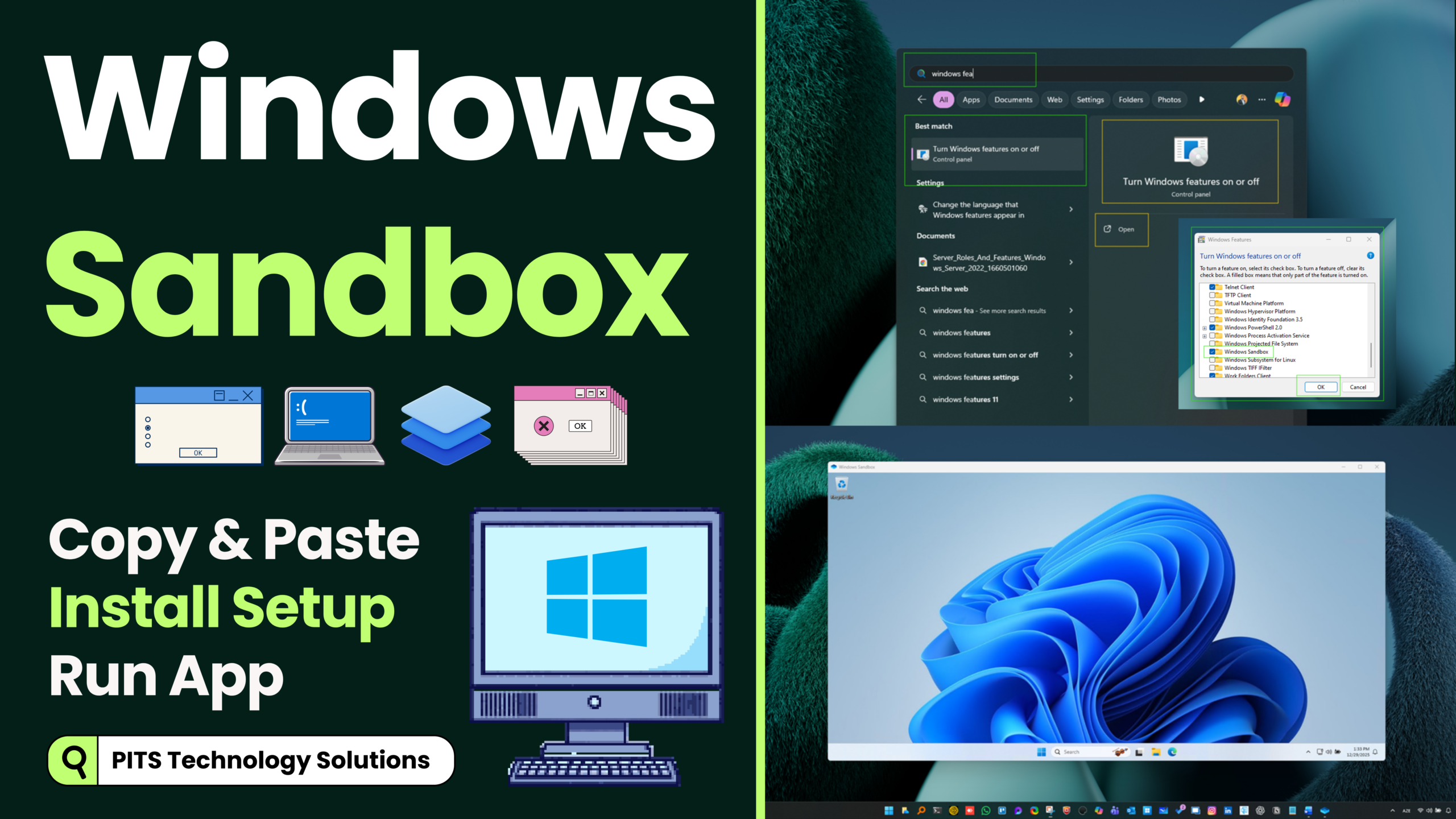
Şübhəli Fayllar üçün Təhlükəsiz Zona: Windows Sandbox
Heç olub ki, bir faylı yükləmisən və içinə şübhə düşüb?
“Görəsən virusdur?”, “Bunu açsam sistemimə nəsə olar?” deyə düşündüyün anlar mütləq olub.
Məhz belə vəziyyətlər üçün Windows-un içində gizlənmiş əfsanəvi bir xüsusiyyət var: Windows Sandbox.
Bir Kliklə Təmiz Windows Kompüteri: Windows Sandbox ilə Tanış olaq.
Windows Sandbox nədir?
Windows Sandbox-u kompüterinin içində açılan müvəqqəti, təhlükəsiz bir otaq kimi təsəvvür et.
- Təmiz bir yeni Windows mühiti açılır (Sanki bir VM-dir)
- İçində istədiyin proqramı quraşdıra bilərsən.
- Şübhəli faylı rahatlıqla açıb test edə bilərsən.
Ən gözəl tərəfi isə budur ki, Sandbox-u bağladığın anda içində olan hər şey TAMAMİLƏ silinir. Yəni əsas sisteminə (Windows 11 OS) heç bir zərər dəymir, heç bir iz qalmır.
Sandbox Nə üçün bu qədər faydalıdır? Nə verir bizə
Gündəlik IT işləri görən Mütəxəssislər, IT oxuyan tələbələr və ya sadəcə maraqlı adamlar üçün Sandbox əsl xilaskardır:
- Naməlum .exe faylı yoxlamaq – Vendor göndərib mail ilə.
- Crack, portable proqramları test etmək – Crack AutoCAD məsələn.
- Təlim üçün proqram qurub-silmək, Dərs keçirsən, nəyisə göstərirsən.
- Risk etmədən təcrübə aparmaq, Məsələn Kaspersky test edirik deyək.
Hamısı təhlükəsiz şəkildə.
Bəs yaxşı Windows Sandbox necə aktiv edilir?
Virtual Maşınsız Test Mühiti: Windows Sandbox
Sandbox standart olaraq defaultda bağlı olur, amma aktiv etmək çox asandır:
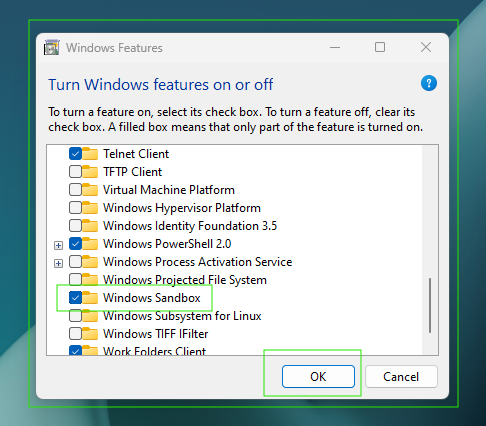
Poisk: Axtarış yerinə Windows Features yaz
Açılan pəncərədə Windows Sandbox seçimini tap
Yanındakı quşu işarələ (Checkbox deyilər buna)
OK düyməsinə bas
Daha sonra sonda Kompüteri restart elə



Restartdan sonra artıq hazırdır, Start menyusuna girib Windows Sandbox yazmağın kifayətdir.


İçinə girəndən sonra brauzerdən nəsə yükləyə bilərik, öz kompüterimzdən nəsə kopyalayıb yapışdıra bilərik və s.

Sandboxun İstifadəsi necədir?
Sandbox açıldıqda qarşına tam təmiz Windows masaüstü çıxır.
Daha sonra:
- Proqrami kopya yapışdır ora
- Install app – Proqramı quraşdırırsan
- Run – Test edirsən, baxırsan, yoxlayırsan


İşin bitdi? Pəncərəni bağladın — BITDI!
Sandbox bağlandısa:
- Proqramlar silindi
- Fayllar yox oldu
- Virus varsa belə → əsas sistemə keçmədi
Sadə, sürətli, təhlükəsiz.

Sandboxu bağladım yazdıqlarım silindi və yenidən sıfırdan başladı.

VirtualBox, Hyper-V və ya VMware varkən niyə Sandbox işlədəkki? Deyə sual verdiyini hiss edirəm sanki 😀
Əlbəttə ki, VirtualBox və VMware əla virtuallaşdırma həlləridir, o sözsüz.
Amma gündəlik kiçik testlər üçün Sandbox daha məntiqlidir. Daha yaxşıdır. Sandbox-un üstünlükləri onlarla müqayisədə daha çoxdur.
Cünki sandboxda:
- ISO yükləmək yoxdur, Birbaşa Windows OS açılır.
- Saatlarla VM qurmağa, lisenziya və s şeylərə ehtiyac yoxdur.
- Əlavə proqram install etmirsən, yerin dolmur.
- 5 saniyəyə açılır, sürətli qoşulursan.
- Ən əsası da Sistemi yormur
Ağır laboratoriyalar üçün VM (Məsələn DC, Fileserver quraşdırırsız deyək)
Sürətli testlər üçün Sandbox (Məsələn Crackli bir proqram qurub yoxlamaq üçün)

Windows Sandbox — çoxlarının bilmədiyi, amma bir dəfə istifadə edəndən sonra vazkeçilməz olan bir xüsusiyyətdir. Windows-un Gizli Silahıdır, lazım oldu çıxart vur sonra qoy belinə davam elə.
Əgər:
- Təhlükəsiz test etmək istəyirsənsə
- Sistemini riskə atmaq istəmirsənsə
- Vaxta qənaət etmək istəyirsənsə
Windows Sandbox mütləq sənin üçün əla seçimdir.
Windows Sandbox-u silmək (deaktiv etmək) üçün:
Axtarışa Windows Features yaz və aç
Siyahıdan Windows Sandbox seçimini tap
Quş işarasəni ✔️ götür, disable
OK düyməsinə bas
Daha sonra Kompüteri restart et
Restartdan sonra Windows Sandbox deaktiv edilmiş (silinmiş) olacaq.
Author